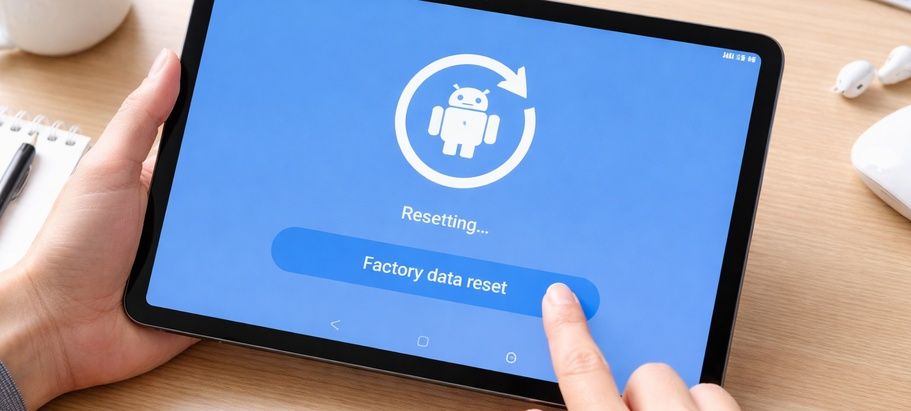

שכחתם את הסיסמה, התבנית או ה-PIN לטאבלט האנדרואיד שלכם? אל דאגה. מצב של נעילה מחוץ למכשיר הוא מתסכל, אך קיימות מספר דרכים לאפס את הטאבלט ולהחזיר לעצמכם את הגישה. איפוס להגדרות יצרן (Factory Reset) הוא הפתרון הנפוץ, אך חשוב לדעת שפעולה זו מוחקת את כל הנתונים מהמכשיר.
במדריך זה נסביר כיצד לאפס טאבלט נעול תוך התייחסות להבדלים העיקריים בין יצרנים שונים, ונדריך אתכם במיוחד עבור מכשירי סמסונג ואסוס.
אזהרה חשובה לפני האיפוס
איפוס להגדרות יצרן מוחק את כל התוכן האישי בטאבלט: אפליקציות, תמונות, סרטונים, אנשי קשר ועוד.
- גיבוי: אם היה לכם גיבוי נתונים מופעל בחשבון Google, תוכלו לשחזר חלק מהמידע לאחר האיפוס. מומלץ לוודא שאתם זוכרים את שם המשתמש והסיסמה של חשבון ה-Google המקושר לטאבלט.
- נעילת FRP: לאחר האיפוס, המכשיר עשוי לבקש מכם לאמת את פרטי חשבון ה Google הקודם (Factory Reset Protection - FRP). הקפידו לזכור את הפרטים הללו.
שיטה אוניברסלית לאנדרואיד אל מול שיטות של היצרנים המובילים
השיטה האוניברסלית: איפוס באמצעות מצב שחזור (Recovery Mode)
זוהי השיטה העיקרית והנפוצה ביותר לאיפוס מכשיר אנדרואיד כאשר מסך הנעילה אינו נגיש. העיקרון זהה ברוב המכשירים, אך שילוב המקשים לכניסה למצב שחזור משתנה בין יצרן ליצרן.
המדריך הכללי (אנדרואיד):
- כבו את הטאבלט לחלוטין. אם המכשיר נשאר מופעל, לחצו והחזיקו את כפתור ההפעלה ובחרו "כיבוי".
- היכנסו למצב שחזור: לחצו והחזיקו בו זמנית שילוב מסוים של מקשי חומרה (לרוב: כפתור הפעלה + כפתור הגברת/הפחתת ווליום). המשיכו להחזיק עד שתראו את הלוגו של היצרן או את תפריט האתחול/שחזור.
- נווטו בתפריט: השתמשו בלחצני הווליום (למעלה/למטה) כדי לנווט בתפריט.
- בחרו בFactory Reset: הגיעו לאפשרות "Wipe data/factory reset".
- אשרו: לחצו על כפתור ההפעלה כדי לאשר את הבחירה.
- אשרו מחיקה: ייתכן שתידרשו לאשר את הפעולה שוב (לדוגמה, בחירה ב "Yes" או "Factory data reset").
- הפעילו מחדש: לאחר סיום המחיקה, נווטו לאפשרות "Reboot system now" ואשרו. הטאבלט יופעל מחדש ויהיה במצב הגדרות יצרן.
הבדלים בין יצרנים ספציפיים
למרות שהעיקרון זהה, שילוב המקשים לכניסה למצב שחזור משתנה:
איפוס טאבלט סמסונג נעול (Samsung)
בנוסף לשיטת מצב השחזור, לסמסונג יש כלי איפוס ייעודי:
- איפוס דרך Find My Mobile (מומלץ):
- גשו לאתר Find My Mobile של סמסונג דרך מחשב או טלפון אחר.
- היכנסו לחשבון הסמסונג המקושר לטאבלט.
- בחרו את הטאבלט שלכם מהרשימה.
- בחרו באפשרות "מחק נתונים" (Erase data) ופעלו לפי ההוראות.
- איפוס דרך מצב שחזור (Recovery Mode):
- ודאו שהטאבלט כבוי.
- לחצו והחזיקו את כפתור ההפעלה + כפתור הגברת הווליום.
- שחררו את הכפתורים כאשר לוגו סמסונג מופיע.
- המשיכו בצעדים 3-7 מהמדריך הכללי לעיל.
איפוס טאבלט אסוס נעול (ASUS)
- איפוס דרך מצב שחזור (Recovery Mode):
- ודאו שהטאבלט כבוי לחלוטין.
- לחצו והחזיקו את כפתור ההפעלה + כפתור הפחתת הווליום (או הגברת הווליום בדגמים מסוימים).
- כאשר יופיע לוגו ASUS, שחררו את כפתור ההפעלה אך המשיכו להחזיק את כפתור הווליום עד שתראו תפריט.
- חפשו את אפשרות האיפוס בתפריט (לפעמים נקראת "Wipe data" או "Factory Reset").
- המשיכו בצעדים 3-7 מהמדריך הכללי לעיל.
שיטות נוספות (פחות נפוצות)
איפוס דרך מנהל המכשירים של Google (Find My Device)
אם הטאבלט מחובר לאינטרנט ופונקציית "מצא את המכשיר שלי" מופעלת:
- גשו לאתר Google Find My Device במחשב או בטלפון אחר.
- היכנסו עם חשבון הGoogle המקושר לטאבלט.
- בחרו את הטאבלט מהרשימה.
- בחרו באפשרות "מחק מכשיר (Erase Device) “ופעלו לפי ההנחיות.
סיכום
הדרך היעילה ביותר לאיפוס טאבלט נעול היא באמצעות מצב שחזור (Recovery Mode), הדורש שימוש בשילובי מקשי חומרה. שיטת שילוב המקשים משתנה מעט בין יצרנים, כאשר סמסונג ואסוס משתמשים בשילובים מעט שונים מהאנדרואיד הכללי. לא משנה באיזו שיטה תבחרו, זכרו שאיפוס מוחק את כל הנתונים, ולכן יש לוודא שאתם זוכרים את פרטי חשבון ה-Google שלכם לשלב האימות שלאחר האיפוס.
המידע המופיע במאמר זה נועד למטרות כלליות ואינפורמטיביות בלבד. למרות שנעשו מאמצים לספק מידע מדויק ועדכני, אין אנו יכולים להבטיח את דיוק המידע במאמר. יש להתייחס למידע כנקודת התחלה בלבד ולבצע בדיקות עצמאיות נוספות טרם קבלת החלטות, כולל ייעוץ מקצועי במקרה הצורך.