
איך מחברים מחשב לטלוויזיה עם כבל hdmi
חיבור המחשב האישי למסך הטלוויזיה הוא דרך מצוינת ופשוטה לשדרג את חווית הצפייה, המשחקים או העבודה. מסך גדול מאפשר ליהנות מתכנים באיכות גבוהה יותר בנוחות הסלון. כבל HDMI הוא הדרך הנפוצה והמומלצת ביותר לחיבור זה, מכיוון שהוא תומך בהעברת תמונה וסאונד באיכות גבוהה באמצעות כבל יחיד. המדריך הפשוט והמעשי הזה יעזור לכם לעשות זאת בקלות, צעד אחר צעד.
שלב 1: ציוד ובדיקות מקדימות
לפני שמתחילים, ודאו שיש לכם את הציוד המתאים:
- כבל HDMI איכותי ותקין:
- ודאו שאתם משתמשים בכבל תקין ואיכותי, במיוחד אם אתם מחברים למסך ברזולוציה גבוהה (כגון 4K).
- מומלץ להשתמש בכבל HIGH SPEED HDMI מאושר. כבל לא איכותי עלול לגרום לעיכובים בתמונה או לבעיות תצוגה.
- יציאות HDMI תואמות:
- בדקו שיש יציאת HDMI זמינה במחשב (במחשבים ניידים בדרך כלל בצד, ובנייחים בגב המארז).
- ודאו שיש כניסת HDMI פנויה בטלוויזיה (לרוב הטלוויזיות יש מספר כניסות ממוספרות, כמו HDMI 1, HDMI 2 וכו').
- מתאמים (במידת הצורך):
- אם למחשב שלכם אין יציאת HDMI סטנדרטית (למשל, יש לו רק USB-C או DisplayPort), ייתכן שתידרשו לרכוש מתאם מתאים.
שלב 2: החיבור הפיזי
כעת, בצעו את שלבי החיבור הפיזי:
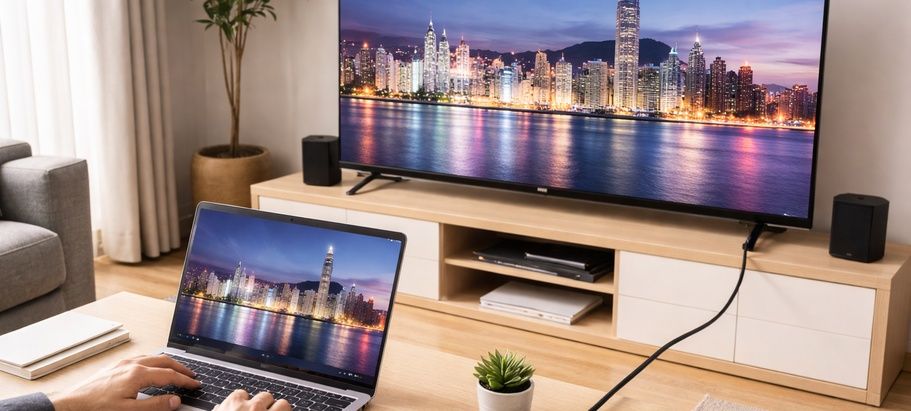
- חברו את הכבל למחשב: חברו קצה אחד של כבל ה-HDMI ליציאה המיועדת במחשב וודאו שהוא מחובר היטב.
- חברו את הכבל לטלוויזיה: חברו את הקצה השני של הכבל לכניסת HDMI פנויה בטלוויזיה. רצוי לזכור את מספר הכניסה שאליה חיברתם (למשל, HDMI 2).
שלב 3: בחירת מקור הקלט (Input) בטלוויזיה
לאחר החיבור, יש להורות לטלוויזיה להציג את התמונה והקול מהמחשב:
- לחצו על כפתור הקלט: השתמשו בשלט הרחוק של הטלוויזיה ולחצו על כפתור שנקרא לרוב "Input" (קלט), "Source" (מקור) או "Home".
- בחרו את הכניסה הנכונה: מתוך רשימת הכניסות שתוצג על המסך, בחרו את כניסת ה-HDMI אליה חיברתם את המחשב (למשל, HDMI 2)..
- טיפ להקלה: בחלק מהטלוויזיות, ניתן להיכנס להגדרות ולשנות את שם הכניסה ל"מחשב" (PC) כדי להבטיח התאמה טובה יותר של יחס הרוחב-גובה (Aspect Ratio) של התצוגה.
שלב 4: הגדרת התצוגה והשמע במחשב (Windows)
ברוב המקרים, התמונה והקול יופיעו אוטומטית, אך ייתכן שתידרשו לבצע התאמות קלות ב-Windows:
הגדרת התצוגה
אם התמונה לא מופיעה, או שהיא מוצגת בצורה לא אופטימלית:
- גשו להגדרות תצוגה: במערכת הפעלה Windows, חפשו ופתחו את "הגדרות תצוגה" (Display Settings).
- בחרו מצב תצוגה: בחרו כיצד תרצו שהטלוויזיה תציג את התמונה:
- שכפול (Duplicate): אותו תוכן מוצג במחשב ובטלוויזיה.
- הרחבה (Extend): הטלוויזיה הופכת למסך שני המרחיב את שולחן העבודה.
- מסך שני בלבד (Second screen only): התמונה מוצגת רק בטלוויזיה.
- התאמת רזולוציה ותדר:
- לוודא שרזולוציית התצוגה במחשב מוגדרת לרזולוציה הטבעית והמתאימה של הטלוויזיה (למשל, 1920x1080 או 3840x2160).
- אם יש שוליים שחורים סביב התמונה, זו לרוב בעיית רזולוציה או הגדרה לא נכונה של יחס רוחב-גובה.
- אם הטלוויזיה תומכת בכך (כמו דגמי HDMI 2.1), תוכלו בהגדרות המתקדמות לבחור גם תדר רענון גבוה (כמו 60Hz, 120Hz או 144Hz).
הגדרת השמע
כבל HDMI מעביר אודיו , ולרוב, מערכת השמע מועברת אוטומטית לרמקולים של הטלוויזיה. אם אין קול:
- פתחו את הגדרות הקול: חפשו ופתחו את הגדרות הקול ב-Windows (לרוב על ידי לחיצה ימנית על סמל הרמקול בשורת המשימות).
- בחרו התקן פלט: ודאו שהתקן ה-HDMI (שם הטלוויזיה שלכם או "Digital Output") נבחר כהתקן הפלט המהווה ברירת מחדל.
פתרון בעיות נפוצות
|
הבעיה |
הסיבה האפשרית |
הפתרון המומלץ |
|
אין תמונה |
1. לא נבחר מקור קלט נכון בטלוויזיה. 2. כבל רופף או תקול. 3. הגדרות תצוגה שגויות במחשב. |
1. ודאו שבטלוויזיה בחרתם את כניסת ה-HDMI הנכונה (Input/Source). 2. ודאו שהכבל מחובר היטב בשני הקצוות. נסו כבל אחר. 3. נסו לשנות את מצב התצוגה במחשב ל"שכפול" או "מסך שני בלבד". |
|
יש תמונה אך אין קול |
התקן השמע הלא נכון נבחר כברירת מחדל במחשב. |
גשו להגדרות הקול במחשב וודאו שהטלוויזיה (התקן ה-HDMI) מוגדרת כהתקן הפלט הראשי. |
|
תמונה באיכות ירודה/עיכובים/שוליים שחורים |
1. הכבל אינו מתאים לרזולוציה הרצויה (למשל, כבל ישן ל-4K). 2. רזולוציית המחשב אינה תואמת לרזולוציה הטבעית של הטלוויזיה. 3. עיכובים קלים יכולים לנבוע מכבל לא איכותי. |
1. החליפו לכבל HDMI איכותי המתאים לגרסת ה-HDMI שאתם משתמשים בה. 2. כוונו את הרזולוציה במחשב שתתאים לרזולוציית המסך. 3. נסו ערוץ קלט (HDMI) אחר בטלוויזיה. |
חיבור המחשב לטלוויזיה באמצעות כבל HDMI הוא תהליך פשוט ומהיר המאפשר לכם להרחיב משמעותית את אפשרויות הצפייה והשימוש. עם בדיקה מקדימה של הציוד והתאמות קלות בהגדרות, תוכלו ליהנות מחוויה משודרגת על מסך גדול.
המידע המופיע במאמר זה נועד למטרות כלליות ואינפורמטיביות בלבד. למרות שנעשו מאמצים לספק מידע מדויק ועדכני, אין אנו יכולים להבטיח את דיוק המידע במאמר. יש להתייחס למידע כנקודת התחלה בלבד ולבצע בדיקות עצמאיות נוספות טרם קבלת החלטות, כולל ייעוץ מקצועי במקרה הצורך.