
למי המדריך מתאים?
לכל מי שמחליף טלפון אנדרואיד ורוצה להעביר הכול אנשי קשר, תמונות, וידאו, וואטסאפ, הודעות, אפליקציות, הגדרות ועוד.
לפני שמתחילים: צ’ק ליסט קצר
- ודאו שלשני המכשירים יש לפחות 50% סוללה.
- התחברו ל-Wi-Fi יציב.
- הכינו כבל מתאים (USB-C ל-USB-C או עם מתאם).
- ודאו שיש מקום פנוי בטלפון החדש.
- הקדישו קצת זמן ההעברה יכולה לקחת דקות עד שעה, תלוי בכמות הנתונים.
טיפ: אם אפשר, בצעו את ההעברה כבר במהלך ההגדרה הראשונית של המכשיר החדש זה הכי פשוט ויעיל.
שיטה 1 – ההעברה המובנית של אנדרואיד (Setup Wizard)
שיטה זו זמינה בכל מכשירי האנדרואיד ומאפשרת העברה של אפליקציות, נתונים, אנשי קשר, הגדרות, תמונות, הודעות ועוד.
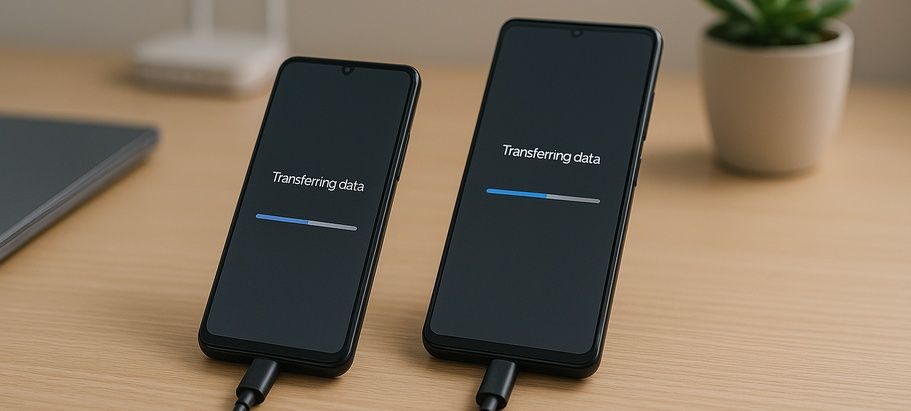
ניתן להעביר באמצעות כבל (מומלץ) או באמצעות Wi-Fi.
העברה עם כבל
- הפעילו את המכשיר החדש ובחרו “התחלה".
- התחברו ל Wi-Fi.
- בחרו באפשרות “העתיקו אפליקציות ונתונים”.
- חברו את שני המכשירים עם כבל.
- אשרו בטלפון הישן את ההעברה ובחרו מה להעביר.
- המתינו לסיום התהליך.
העברה אלחוטית (Wi-Fi)
אם אין כבל, בחרו “העברה בלי כבל” ופעלו לפי ההוראות שעל המסך.
השיטה נוחה, אך מעט איטית יותר.
שיטה 2 – אפליקציות ההעברה של יצרני הטלפונים
Samsung Smart Switch
- מעביר נתונים מאנדרואיד, אייפון או מחשב.
- אפשר לבחור בין חיבור כבל, Wi-Fi או גיבוי מהמחשב.
- כולל העברת אפליקציות, אנשי קשר, הודעות, מדיה, מסכים והגדרות.
שלבים: מתקינים את Smart Switch, פותחים, בוחרים במכשיר הישן כ"שולח" ובחדש כ"נמען", בוחרים את סוג ההעברה (כבל או Wi-Fi) ומתחילים את ההעברה.
Xiaomi Mi Mover
- פועל בין מכשירי שיאומי בלבד.
- מאפשר העברה של מדיה, אנשי קשר, הודעות, אפליקציות ועוד.
שלבים: פותחים את האפליקציה בשני המכשירים, סורקים קוד QR ומעבירים את הנתונים.
מותגים נוספים
- OnePlus, OPPO, Realme, Motorolaכוללים כלי העברה דומים (Clone Phone, Migrate וכו’).
- היתרון: כלים אלה שומרים גם על מסכי הבית, ווידג'טים והגדרות ספציפיות למותג.
שיטה 3 – גיבוי ושחזור דרך Google
אם כבר הגדרתם את המכשיר החדש, תוכלו לשחזר את הנתונים מגיבוי Google.
בטלפון הישן
- היכנסו להגדרות > Google > גיבוי.
- ודאו שהאפשרות “גיבוי ל Google One " פעילה.
- לחצו על “גבה עכשיו”.
בטלפון החדש
- התחברו לאותו חשבון Google.
- היכנסו להגדרות>Google>גיבוי>שחזור.
מה מועבר: אנשי קשר, יומן, אפליקציות, הודעות, הגדרות ועוד.
מה לא תמיד עובר: חלק מנתוני אפליקציות, סיסמאות, קבצי DRM או נתונים שמורים מקומית בלבד.
העברה לפי סוג מידע
- בישן: WhatsApp הגדרות> צ’אטים> גיבוי צ’אטים> גבה לGoogle Drive.
- בחדש: התקינו את WhatsApp, התחברו לחשבון ולמספר, ובחרו “שחזר”.
תמונות
- אם “גיבוי & סנכרון” פעיל באפליקציית Google Photos, התמונות יעברו אוטומטית.
- ניתן גם להוריד ידנית אלבומים ספציפיים.
אנשי קשר
- ודאו שאנשי הקשר נשמרים תחת חשבון Google.
- לחלופין: ייצאו קובץ VCF, שלחו אותו לעצמכם ובטלפון החדש יבאו אותו.
הודעות ושיחות
- ברוב המקרים מועברים אוטומטית.
- אם לא השתמשו בגיבוי אנדרואיד הכללי או אפליקציה ייעודית כמו SMS Backup & Restore.
יומן ותזכורות
- כל עוד הם מסונכרנים לחשבון Google, הם יעברו אוטומטית.
- אירועים מקומיים בלבד דורשים ייצוא ידני.
שיטה 4 – העברה ידנית (למתקדמים)
- דרך מחשב (MTP): חברו את שני המכשירים למחשב והעתיקו תיקיות כמו DCIM, Pictures, Music וכו’.
- כרטיס SD: אם לשני המכשירים יש חריץ פשוט מעבירים את הכרטיס.
- Quick Share / Nearby Share: להעברת קבצים ספציפיים במהירות בין מכשירים סמוכים.
- ענן אחר: Dropbox, OneDrive או Google Drive העלו במכשיר הישן והורידו בחדש.
פתרון בעיות נפוצות
- הכבל לא מזוהה: נסו כבל אחר או מתאם תקין. ודאו שהטלפון במצב “העברת קבצים”.
- העברה נתקעת ב Wi-Fi: נסו שוב עם כבל.
- אנשי קשר חסרים: בדקו שהם שמורים בחשבון Google.
- נתוני אפליקציות לא עברו: חלק מהאפליקציות אינן שומרות גיבוי התחברו מחדש.
- מכשיר עבודה או לימודים: ייתכן שמוגבל בהעברה בגלל הגדרות ארגוניות.
בדיקה לאחר ההעברה
- וואטסאפ שוחזר בהצלחה.
- התמונות מופיעות בגלריה.
- אנשי הקשר, היומן וההודעות קיימים.
- אפליקציות מותקנות ומחוברות.
- חשבונות אימות, בנק ודוא"ל פועלים.
- בלוטות’ מחובר לשעון, לרכב ולאוזניות.
- ווידג’טים ומסכים מסודרים.
איזו שיטה הכי מתאימה לך?
- משתמש רגיל - העברה מובנית של אנדרואיד.
- בעלי סמסונג Smart Switch מומלץ.
- כבר הגדרת את הטלפון שחזור מגיבוי Google.
- רוצה שליטה מלאה העברה ידנית או כרטיס SD.
סיכום
יש יותר מדרך אחת להעביר נתונים בין מכשירי אנדרואיד וכל אחת מתאימה לסיטואציה אחרת.
כבל הוא הפתרון המהיר והאמין ביותר, Wi-Fi נוח כשאין ציוד, וגיבוי Google הוא שיטה פשוטה לשחזור נתונים בכל שלב.
הכי חשוב אל תשכחו לוודא שהכול עבר, ולגבות את המכשיר החדש מיד אחרי.
המידע המופיע במאמר זה נועד למטרות כלליות ואינפורמטיביות בלבד. למרות שנעשו מאמצים לספק מידע מדויק ועדכני, אין אנו יכולים להבטיח את דיוק המידע במאמר. יש להתייחס למידע כנקודת התחלה בלבד ולבצע בדיקות עצמאיות נוספות טרם קבלת החלטות, כולל ייעוץ מקצועי במקרה הצורך.