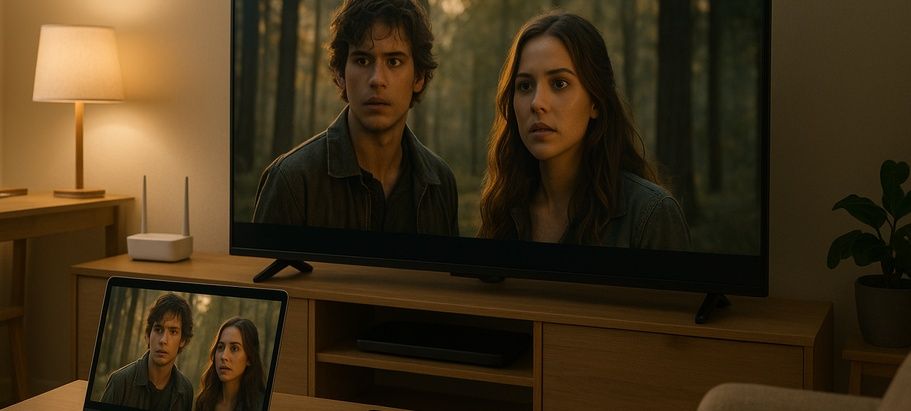

בין אם אתם רוצים לצפות בסרטים מהכורסה, להציג מצגת ללקוחות או פשוט ליהנות מהמסך הגדול בסלון שיקוף מסך המחשב לטלוויזיה הוא הדרך הקלה והנוחה ביותר לעשות זאת.
במדריך הזה נלמד כיצד לשקף את מסך המחשב לטלוויזיה חכמה עם כבל או בלי כבל בצורה ברורה ופשוטה.
שיקוף אלחוטי בלי כבלים ובלי מורכבות
מערכות ההפעלה החדשות, כמו Windows 10 ו־11, כוללות תכונה מובנית לשידור אלחוטי של המסך.
התכונה הזו מבוססת על תקן בשם Miracast, שמאפשר להזרים וידאו ואודיו ממחשב אל טלוויזיה חכמה הנמצאת באותה רשת Wi-Fi.
איך לבצע את החיבור
- ודאו שהמחשב והטלוויזיה מחוברים לאותה רשת Wi-Fi.
- לחצו במקלדת על מקש Windows יחד עם האות K.
- יופיע חלון עם רשימה של מכשירים זמינים לשידור.
- בחרו את שם הטלוויזיה שלכם.
- אשרו את הבקשה על המסך והחיבור יתבצע.
טיפים נוספים:
- אם תרצו להשתמש בטלוויזיה כמסך נוסף, בחרו באפשרות “Extend display”.
- בחלק מהטלוויזיות ייתכן שתידרש אפליקציה ייעודית, כמו Smart View של Samsung או Screen Share של LG.
חיבור קווי פתרון פשוט ויציב
אם אין לכם טלוויזיה חכמה, או אם אתם מעדיפים חיבור יציב ומהיר ללא השהיות, ניתן להשתמש בכבל HDMI.
אופן החיבור
- חברו את כבל ה־HDMI מהמחשב לטלוויזיה.
- עברו בטלוויזיה למקור (Source) המתאים HDMI 1 או HDMI 2.
- במחשב, לחצו על מקש Windows יחד עם האות P ובחרו את סוג ההקרנה הרצוי.
- התמונה והצליל יעברו באופן אוטומטי לטלוויזיה.
יתרון חשוב: כבל HDMI מעביר גם תמונה וגם סאונד, כך שאין צורך בכבל נוסף לרמקולים.
חיבור לפי סוג הטלוויזיה
טלוויזיה חכמה של LG
- ודאו ששני המכשירים מחוברים לאותה רשת Wi-Fi.
- לחצו במחשב על "הגדרות תצוגה" ובחרו "חיבור למסך אלחוטי".
- בחרו את שם הטלוויזיה שלכם מתוך הרשימה.
- אשרו את החיבור על המסך.
טלוויזיה חכמה של Samsung
- הורידו למחשב את האפליקציה Samsung Smart View.
- חברו את שני המכשירים לאותה רשת Wi-Fi.
- פתחו את האפליקציה ובחרו "Connect to TV".
- הזינו את הקוד שמופיע על מסך הטלוויזיה והחיבור יושלם.
פתרון תקלות נפוצות
|
בעיה |
פתרון |
|
המחשב לא מזהה את הטלוויזיה |
ודאו ששניהם מחוברים לאותה רשת Wi-Fi או אתחלו את שניהם. |
|
אין סאונד בטלוויזיה |
לחצו על סמל הרמקול במחשב ובחרו את שם הטלוויזיה כהתקן השמעה. |
|
השידור מקרטע או נתקע |
בדקו את איכות ה-Wi-Fi או עברו לחיבור HDMI. |
|
המסך חתוך או קטן מדי |
שנו את רזולוציית המסך בהגדרות התצוגה. |
סיכום
שיקוף מסך מחשב לטלוויזיה הוא פעולה פשוטה שאפשר לבצע תוך רגע בין אם בחרתם בחיבור אלחוטי חכם או בכבל HDMI מסורתי.
זה פתרון נוח לצפייה, עבודה, לימודים או סתם ערב משפחתי מול סרט.
המסך הגדול מחכה תנו לו לעבוד בשבילכם.
המידע המופיע במאמר זה נועד למטרות כלליות ואינפורמטיביות בלבד. למרות שנעשו מאמצים לספק מידע מדויק ועדכני, אין אנו יכולים להבטיח את דיוק המידע במאמר. יש להתייחס למידע כנקודת התחלה בלבד ולבצע בדיקות עצמאיות נוספות טרם קבלת החלטות, כולל ייעוץ מקצועי במקרה הצורך.