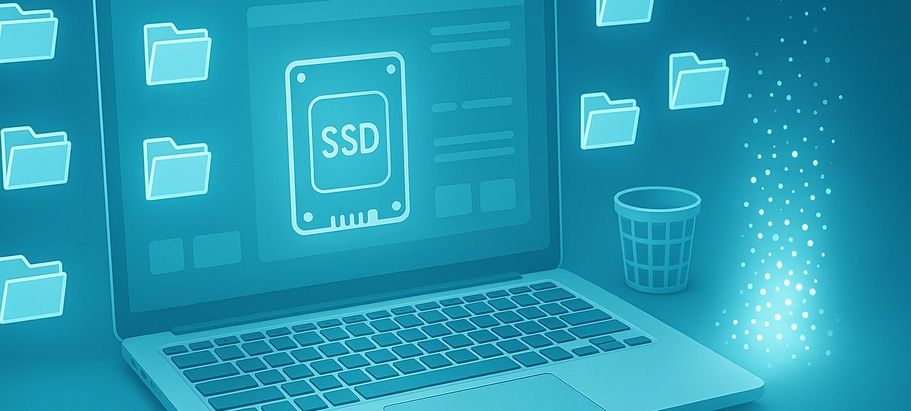

המחשב נהיה איטי? מופיעות הודעות שמתריעות שאין מקום פנוי?
אל דאגה ברוב המקרים לא מדובר בתקלה, אלא פשוט בכונן שמלא עד הסוף. וכשהכונן עמוס, Windows מתקשה לעבוד, להתעדכן ולהפעיל תוכנות בסיסיות.
במדריך הבא תמצא את כל הדרכים היעילות לפינוי מקום פשוט, ברור וללא שטיקים.
למה בכלל חייבים לפנות מקום בכונן C?
כונן C הוא "מרכז הפיקוד" של המחשב. שם נמצאת מערכת ההפעלה, שם נוצרים קבצים זמניים ותיקים חיוניים, ושם מתבצעות פעולות ההפעלה.
כשאין מספיק מקום בכונן, המחשב לא מצליח ליצור קבצים חיוניים ומתחיל להיתקע, לקרוס ולהגיב לאט.
שלב 1: ניקוי קבצים זמניים וקבצי מערכת מיותרים
Windows מגיעה עם כלי מובנה שמנקה קבצים לא נחוצים במהירות.
איך משתמשים בו?
- פותחים "סייר הקבצים".
- לוחצים קליק ימני על כונן C.
- בוחרים "מאפיינים".
- לוחצים על "ניקוי דיסק".
- מסמנים את כל סוגי הקבצים שרוצים למחוק (תמונות ממוזערות, קבצים זמניים, קבצי שגיאות, התקנות ישנות ועוד).
- מאשרים.
זה אחד הכלים הפשוטים שמפנה הרבה מקום בלי לפגוע במערכת.
שלב 2: מחיקת תוכנות כבדות שלא בשימוש
תוכנות שמשקלו כמה ג׳יגה (משחקים, עורכי וידאו, תוכנות ישנות) תופסות מקום רב.
איך מוחקים אותן?
- נכנסים ל"הגדרות".
- בוחרים "אפליקציות".
- נכנסים ל"אפליקציות מותקנות".
- ממיינים לפי גודל מהגדול לקטן.
- מסירים כל תוכנה שאתם בטוחים שאינה בשימוש.
שימו לב: מומלץ לא למחוק תוכנות שאינכם מזהים חלקן חיוניות למערכת.
שלב 3: ניקוי התיקיות הגדולות באמת
תיקיית ההורדות
בתיקייה זו מצטברים עם הזמן:
- קבצי התקנה
- סרטונים
- קבצי ZIP
- תמונות
מומלץ לסדר לפי גודל ולמחוק קבצים ישנים.
תיקיית TEMP
זוהי תיקייה שמלאה בזבל דיגיטלי:
- לוחצים Win + R.
- מקלידים: %temp%
- מוחקים הכול.
אל דאגה מדובר בקבצים זמניים בלבד.
שלב 4: ריקון סל המחזור
כאשר מוחקים קובץ הוא בעצם מועבר לסל המחזור ולכן לא מפנה מקום באמת.
כדי לפנות מקום אמיתי, חייבים לרוקן את סל המחזור באופן ידני.
שלב 5: הפעלת “חישת אחסון" (Storage Sense)
Windows כוללת מנגנון אוטומטי שמנקה עבורך:
- קבצים זמניים
- סל מחזור
- הורדות לא בשימוש
- קבצי מערכת ישנים
הפעלה:
- נכנסים ל"הגדרות".
- בוחרים "מערכת".
- נכנסים ל"אחסון".
- מפעילים את האפשרות "חישת אחסון".
זהו פתרון מעולה לשמירה על מחשב נקי לאורך זמן.
שלב 6: איתור קבצים גדולים במחשב
במסך האחסון של Windows אפשר לראות אילו סוגי קבצים תופסים הכי הרבה מקום:
- תמונות
- סרטונים
- מסמכים
- קבצי מערכת
- קבצים על שולחן העבודה
אפשר להיכנס לכל קטגוריה ולמחוק או להעביר קבצים שאינם נחוצים.
שלב 7: העברת קבצים לכונן חיצוני או לענן
אם יש קבצים גדולים שאתם כן צריכים פשוט העבירו אותם החוצה.
אפשרויות מומלצות:
- כונן USB
- דיסק קשיח חיצוני
- אחסון בענן (כמו שירותי גיבוי)
זו דרך מצוינת לפנות הרבה מקום בלי לוותר על הקבצים.
שלב 8: העברת אפליקציות לכונן אחר
במחשב שיש בו כמה כוננים, ניתן להעביר חלק מהאפליקציות מהכונן C לכונן אחר.
זה מפנה שטח משמעותי ב-C בלי למחוק כלום.
שלב 9: מחיקת התקנות Windows ישנות
לפעמים Windows שומרת גרסה ישנה לגיבוי, מה שתופס ג׳יגות שלמות.
ניתן למחוק אותן דרך "ניקוי דיסק" או דרך "המלצות לניקוי" במסך האחסון.
שלב 10: שדרוג נפח הכונן (רק אם באמת צריך)
אם אחרי כל הניקיון עדיין אין מספיק מקום כנראה שהדיסק קטן מדי.
אפשרויות:
- במחשב נייח: להוסיף כונן נוסף או להחליף לדיסק גדול יותר
- במחשב נייד: להחליף ל־SSD גדול יותר
זה שדרוג שממש מחזיר מחשב לחיים.
סיכום כך תפנו מקום כמו מקצוענים
· ניקוי קבצים זמניים
· מחיקת תוכנות כבדות
· ניקוי תיקיית TEMP
· ניקוי תיקיית הורדות
· הפעלת חיישן אחסון
· איתור קבצים גדולים
· העברה לכונן חיצוני/ענן
· מחיקת גרסאות Windows ישנות
· ואם צריך שדרוג דיסק
אחרי שתיישמו את המדריך הזה, המחשב שלכם יתחיל לנשום, לרוץ ולהגיב הרבה יותר מהר.
המידע המופיע במאמר זה נועד למטרות כלליות ואינפורמטיביות בלבד. למרות שנעשו מאמצים לספק מידע מדויק ועדכני, אין אנו יכולים להבטיח את דיוק המידע במאמר. יש להתייחס למידע כנקודת התחלה בלבד ולבצע בדיקות עצמאיות נוספות טרם קבלת החלטות, כולל ייעוץ מקצועי במקרה הצורך.