
אם אתה מרגיש שהעבודה שלך כבר “צפופה מדי על מסך אחד” זה סימן שהגיע הזמן לשדרג.
חיבור שני מסכים למחשב מאפשר לעבוד בצורה נוחה, מסודרת ויעילה הרבה יותר בין אם אתה עובד מהמשרד, מהבית, או מהספרייה עם לפטופ פתוח וקפה ביד.
במדריך הזה נסביר איך לחבר שני מסכים למחשב אחד, במיוחד אם מדובר במחשב נייד, שלב אחר שלב. נכסה את כל סוגי החיבורים, נציג פתרונות לבעיות נפוצות, וניתן טיפים מקצועיים מהניסיון של טכנאים ומומחי חומרה.
שלב 1: בדוק את היציאות במחשב ובמסכים
כל מחשב נייד או נייח כולל יציאות וידאו שונות. תוכל למצוא אותן בצידי הלפטופ או מאחור במחשב השולחני.
היציאות הנפוצות ביותר:
- HDMI - הנפוצה ביותר כיום תומכת באיכות וידאו גבוהה וגם מעבירה שמע.
- DisplayPort - חיבור מתקדם שמיועד לרזולוציות גבוהות במיוחד ולמספר מסכים בשרשרת.
- USB-C / Thunderbolt - יציאה מודרנית שמאפשרת חיבור וידאו, טעינה ונתונים באותו כבל אחד.
- DVI / VGA - חיבורים ישנים יותר, שכיום פחות נפוצים אך עדיין קיימים במסכים ישנים.
טיפ: אם בלפטופ שלך יש רק יציאה אחת אפשר להשתמש במתאם (Adapter) או תחנת עגינה (Docking Station) שמאפשרת לחבר כמה מסכים במקביל.
שלב 2: חבר את הכבלים בצורה נכונה
- כבה את המחשב (רשות אבל מומלץ זה מונע נזק פוטנציאלי).
- חבר את הכבלים:
- חבר את כבל הHDMI, DisplayPort או USB-C מהמחשב אל המסך הראשון.
- חבר את המסך השני ביציאה הנוספת או דרך מתאם תואם.
- הפעל את המסכים והמחשב - מערכת ההפעלה תזהה אוטומטית את שני הצגים.
אם המסך לא מזוהה, היכנס אל:
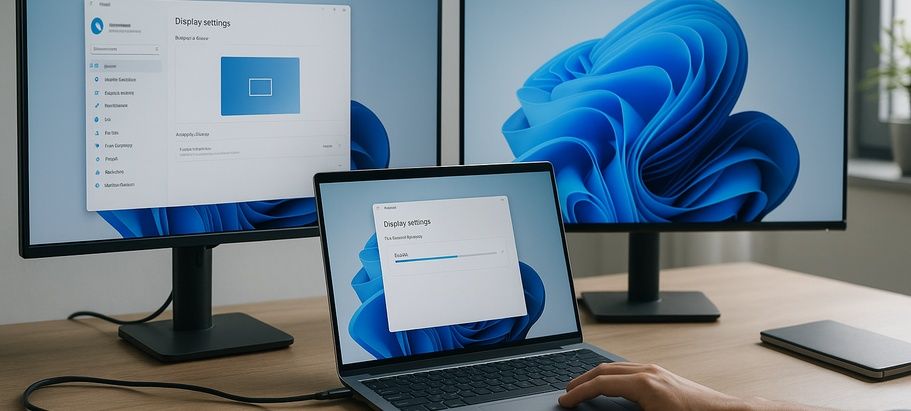
התחל > הגדרות > מערכת > תצוגה > צגים מרובים > זהה.
שלב 3: הגדר את אופן התצוגה
אחרי שהמערכת זיהתה את המסכים, יש לבחור איך ברצונך להשתמש בהם:
|
אפשרות |
תיאור |
|
שכפל תצוגה (Duplicate) |
מציג את אותו מסך בשני הצגים – טוב למצגות או הדרכות. |
|
הרחב תצוגה (Extend) |
יוצר “שולחן עבודה רחב” שבו כל מסך מציג חלק אחר – זה המצב האידיאלי לעבודה. |
|
מסך שני בלבד |
מתאים כשמשתמשים בלפטופ סגור ומחובר למסך חיצוני אחד. |
כדי לבחור – לחץ על Windows + P ובחר את האפשרות הרצויה.
שלב 4: סידור והתאמת התצוגה
בחלון הגדרות התצוגה, תראה שני ריבועים ממוספרים (1 ו-2).
- גרור אותם כך שיתאימו לסידור הפיזי שלך (ימין–שמאל או למעלה–למטה).
- לחץ על "החל" (Apply) כדי לשמור.
- ניתן לבחור איזה מהם יהיה המסך הראשי - שם תופיע שורת המשימות וסמלי הדסקטופ.
טיפ קטן מהמקצוענים:
אם אחד המסכים מציג תמונה מטושטשת או מהבהבת הורד מעט את הרזולוציה או עדכן את מנהל ההתקן של כרטיס המסך שלך.
שלב 5: פתרון בעיות נפוצות
|
בעיה |
פתרון מהיר |
|
המסך לא מזוהה |
ודא שהכבל מחובר היטב והמסך דולק. נסה לחבר מחדש או החלף כבל. |
|
צבעים לא תקינים או תמונה מטושטשת |
בדוק שהרזולוציה תואמת ליכולות המסך. |
|
מסך אחד לא עובד במחשב נייד |
ייתכן שצריך מתאם USB-C ל-HDMI או תחנת עגינה. |
|
שני המסכים נדלקים אך מראים אותו דבר |
שנה את מצב התצוגה ל"הרחב" במקום "שכפל". |
שלב 6: טיפים לשימוש חכם במסכים כפולים
- מקם את המסכים בגובה העיניים כדי למנוע כאבי צוואר.
- השתמש במעמד כפול – זה הופך את השולחן לנקי ומסודר.
- נצל את הפונקציות של Windows:
- גרירת חלון לקצה המסך “מדביקה” אותו לחצי מסך.
- הקיצור Win + חץ ימינה/שמאלה מזיז חלון ממסך למסך בקלות.
סיכום קטן בתפעול, גדול בשדרוג
חיבור שני מסכים למחשב אחד הוא אחד השדרוגים הכי פשוטים והכי אפקטיביים שאפשר לעשות.
בין אם אתה רוצה מסך נוסף למחשב נייד כדי לעבוד בנוחות, או לבנות סביבת עבודה מקצועית בבית
כל מה שצריך זה לדעת באילו חיבורים להשתמש, להצטייד בכבל הנכון, ולעקוב אחרי השלבים הפשוטים שהצגנו כאן.
המידע המופיע במאמר זה נועד למטרות כלליות ואינפורמטיביות בלבד. למרות שנעשו מאמצים לספק מידע מדויק ועדכני, אין אנו יכולים להבטיח את דיוק המידע במאמר. יש להתייחס למידע כנקודת התחלה בלבד ולבצע בדיקות עצמאיות נוספות טרם קבלת החלטות, כולל ייעוץ מקצועי במקרה הצורך.
חשוב לבקר בעמוד המוצר באתר היצרן טרם הרכישה לטובת אימות הנתונים.