
יש רגעים שבהם שום דבר לא מתסכל יותר ממחשב שמסרב לעלות. אתם לוחצים על כפתור ההפעלה כלום. לפעמים יש נורה, לפעמים זמזום קצר, אבל המסך נשאר שחור. לפני שממהרים למעבדה או חושבים על מחשב חדש עצרו. ברוב המקרים מדובר בתקלה שניתן לפתור לבד בעזרת כמה צעדים פשוטים.
במדריך זה נסקור את הסיבות הנפוצות לכך שמחשב לא עולה, ומה אפשר לעשות בכל מקרה, צעד אחר צעד.
שלב ראשון להבין את סוג התקלה
לפני שמתחילים לבדוק, חשוב להבין באיזה מצב מדובר:
- המחשב כלל לא נדלק – אין נורה, אין רעש מאוורר.
- המחשב נדלק – אבל אין תצוגה.
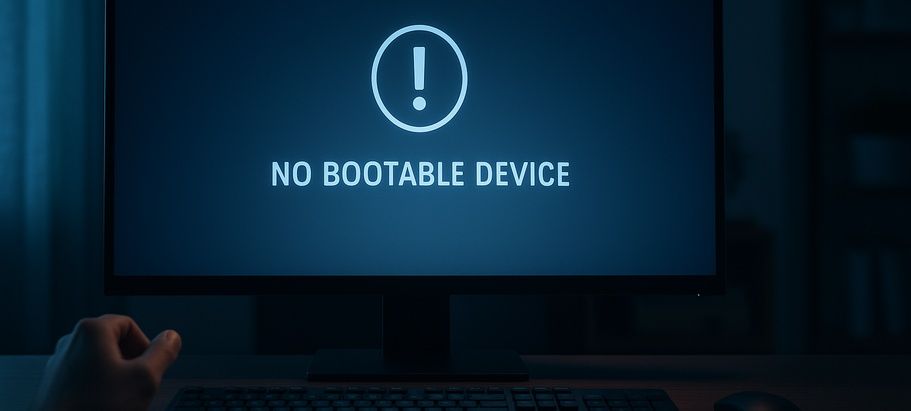
- יש תצוגה – אך מערכת ההפעלה לא עולה.
שלושת המצבים הללו מצביעים על בעיות שונות, ולכן חשוב לזהות את הסימפטום לפני שניגשים לפתרון.
המחשב לא נדלק כלל
גורמים אפשריים: בעיית מתח, ספק כוח תקול, מטען פגום או קצר בלוח האם.
מה לעשות:
- נתקו את המחשב מהחשמל וחברו שוב לאחר דקה.
- בדקו את שקע החשמל ואת תקינות הכבל.
- במחשב נייד – נתקו את הסוללה, חברו רק את המטען ונסו להדליק.
- במחשב נייח – ודאו שספק הכוח מחובר היטב והמתג האחורי שלו במצב "דלוק".
- אם עדיין אין תגובה – ייתכן שספק הכוח או לוח האם תקולים ויש לפנות לטכנאי.
המחשב נדלק אך אין תצוגה
גורמים אפשריים: כרטיס מסך, זיכרון RAM, או כבל מסך פגום.
מה לעשות:
- נתקו את כבל המסך וחברו מחדש משני הצדדים.
- בדקו את המסך על מחשב אחר כדי לוודא שהוא תקין.
- הוציאו את זיכרון ה־RAM, נקו את המגעים והחזירו אותו למקום.
- אם יש יותר מזיכרון אחד – נסו להפעיל כל אחד בנפרד.
- במחשב נייד, ייתכן שכבל פנימי בין המסך ללוח האם התרופף, במקרה זה יש לפנות למעבדה.
המחשב נדלק אך מערכת ההפעלה לא עולה
גורמים אפשריים: כונן USB מחובר, בעיה בדיסק הקשיח, או קבצי מערכת פגומים.
מה לעשות:
- נתקו את כל ההתקנים החיצוניים – דיסקים, עכבר, מדפסת, דיסק און קי ונסו להפעיל מחדש.
- אם המחשב נתקע במהלך העלייה, נסו להפעיל במצב בטוח (Safe Mode).
- מצב זה מאפשר טעינה של מערכת מינימלית לצורך תיקון תקלות בתוכנה.
- אם הדיסק הקשיח אינו מזוהה, ייתכן שהוא השתחרר. ודאו שהכבלים מחוברים היטב.
- במידה והדיסק מזוהה אך המערכת עדיין לא נטענת ייתכן שיש צורך בהתקנה מחדש של Windows.
- במקרים של מסך שחור או הודעת שגיאה, ניתן לנסות שחזור מערכת לנקודת זמן קודמת.
איפוס או התקנה מחדש של Windows
אם כל הפתרונות הקודמים לא הצליחו:
- איפוס מערכת (Reset): שומר על הקבצים האישיים אך מסיר תוכנות ודרייברים.
- התקנה חדשה: מוחקת הכול ומתקינה מערכת הפעלה נקייה.
מומלץ לבצע רק אם יש גיבוי של הקבצים החשובים.
טיפים חשובים למניעת תקלות עתידיות
- הקפידו על עדכונים שוטפים למערכת ההפעלה.
- בצעו סריקת וירוסים תקופתית.
- גבו קבצים חשובים בכונן חיצוני או בענן.
- הימנעו מהתקנת תוכנות ממקורות לא מוכרים.
- במחשב ישן – שקלו שדרוג ל־SSD, פעולה שמקצרת את זמני העלייה באופן דרמטי.
מתי לפנות לטכנאי
אם לאחר כל השלבים:
- המחשב לא מגיב כלל
- המסך נשאר שחור
- או שהמחשב נכבה ונדלק שוב
יש לפנות לטכנאי מחשבים מוסמך. במקרים כאלה מדובר בדרך כלל בתקלה פיזית ברכיבים, הדורשת בדיקה עם ציוד מקצועי.
לסיכום
מחשב שלא עולה הוא בעיה נפוצה אך ברוב המקרים ניתנת לפתרון פשוט.
ברוב המקרים מדובר בחיבור רופף, בעיית תוכנה, או תקלה קלה בדיסק הקשיח.
בצעו את השלבים לפי הסדר, שמרו על סבלנות – וסביר להניח שתצליחו להחזיר את המחשב לחיים בלי מעבדה.
המידע המופיע במאמר זה נועד למטרות כלליות ואינפורמטיביות בלבד. למרות שנעשו מאמצים לספק מידע מדויק ועדכני, אין אנו יכולים להבטיח את דיוק המידע במאמר. יש להתייחס למידע כנקודת התחלה בלבד ולבצע בדיקות עצמאיות נוספות טרם קבלת החלטות, כולל ייעוץ מקצועי במקרה הצורך.